
Herdr 파헤치기: AI 에이전트를 위한 터미널 워크스페이스 (feat. Helix + Lazygit)

2026 Mac 터미널 완벽 세팅 글에서 Ghostty + Starship + AI 코딩 도구까지 구성했습니다. 이번 글은 그 위에 터미널 멀티플렉서 레이어를 올리고, 그 도구를 깊게 다룹니다. tmux 대신 Herdr를 써서 Claude Code / Codex 같은 에이전트를 워크스페이스 단위로 관리하고, Helix + Lazygit으로 터미널 안에서 코드 수정과 diff 확인까지 끝내는 흐름을 정리했습니다. 글의 절반 이상은 Herdr 자체의 사용법과 장단점에 할애했습니다.
목차
- Herdr란 무엇인가
- tmux와 무엇이 다른가
- 설치
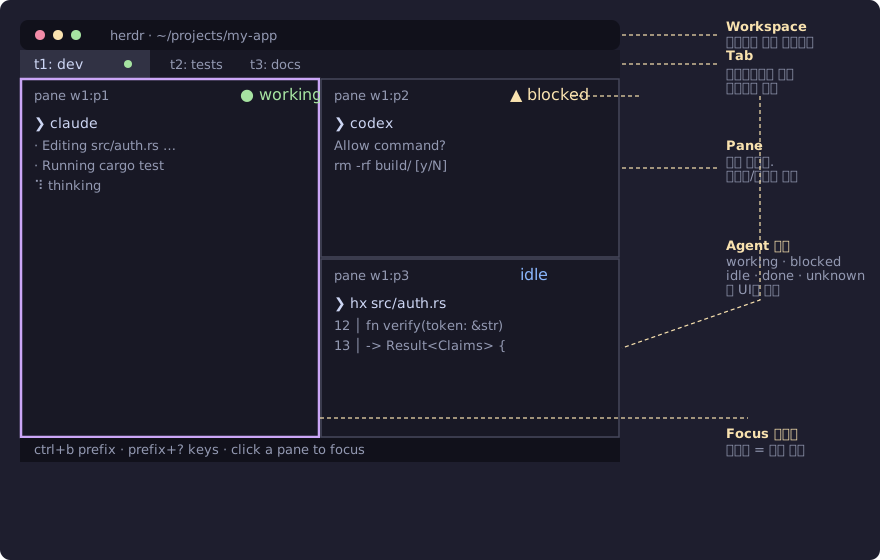
- 핵심 개념: Workspace / Tab / Pane / Agent
- 기본 사용법 (마우스 · 키보드 · CLI)
- 에이전트 상태 이해하기
- 세션은 어디까지 살아남나
- CLI 자동화: 다른 패널에서 에이전트 돌리기
- 실전: 오른쪽 패널로 코드 리뷰 시키기
- Herdr의 장점과 한계
- Helix + Lazygit 조합
- herdr-file-viewer 플러그인
- 정리
Herdr란 무엇인가
Herdr는 AI 코딩 에이전트를 위한 터미널 워크스페이스 매니저입니다. tmux와 같은 계열의 멀티플렉서(multiplexer)입니다. 즉,
- 백그라운드 서버 프로세스가 실제 PTY(터미널)들을 소유하고,
- 클라이언트가 거기에 붙어서(attach) 화면을 렌더링합니다.
- 클라이언트를 닫아도(detach) 서버 쪽 프로세스는 계속 돌아갑니다.
여기까지는 tmux와 똑같습니다. 차이는 Herdr가 그 위에서 도는 프로세스가 “코딩 에이전트”라는 걸 안다는 점입니다.
패널 안에서 claude나 codex를 실행하면 Herdr가 화면 출력을 보고 “지금 작업 중인지 / 승인을 기다리는지 / 놀고 있는지”를 판별해서 탭 옆에 아이콘으로 보여줍니다.
그리고 그 판별 결과와 제어 기능을, 에이전트가 직접 호출할 수 있는 CLI + 소켓 API로 노출합니다.
tmux와 무엇이 다른가
| 항목 | tmux | Herdr |
|---|---|---|
| 기본 조작 | 키보드 프리픽스(Ctrl+B) 위주 |
마우스 우선 — 패널 클릭, 경계 드래그, 우클릭 메뉴 |
| 에이전트 인식 | 없음 (그냥 셸) | 화면을 읽어 working / blocked / done / idle / unknown 판정 |
| 상태 가시성 | 없음 | 탭·패널마다 상태 아이콘, “Action Required” 배지 |
| 자동화 인터페이스 | tmux send-keys 로 키 주입 |
herdr agent prompt 등 에이전트 전용 명령 + 소켓 API |
| 구성 단위 | session → window → pane | workspace → tab → pane (+ agent) |
| 설정 | ~/.tmux.conf |
~/.config/herdr/config.toml |
| 라이선스 / 성숙도 | ISC, 20년 이상 | Apache 2.0, 아직 0.8.x (빠르게 변동) |
핵심은 “에이전트를 여러 개 동시에 굴릴 때” 갈립니다. tmux에서는 창을 6개 띄워놓고 각각 어느 게 멈췄고 어느 게 승인을 기다리는지 일일이 눈으로 확인해야 합니다. Herdr는 그 상태를 UI로 모아 보여주고, “3번 패널이 승인 대기”라는 걸 사이드바에서 바로 알 수 있습니다.
주의 — tmux 중첩: Herdr의 기본 프리픽스도 tmux와 같은
Ctrl+B입니다. Herdr 패널 안에서 다시 tmux로 들어가거나,.zshrc가 자동으로tmux에 진입하도록 되어 있으면 키 충돌이 나고, Herdr는 전경(foreground)의tmux프로세스만 보게 되어 그 안의 에이전트를 감지하지 못합니다. Herdr를 쓰는 동안에는 셸 자동 tmux 진입을 꺼두는 것을 권장합니다.
설치
# Herdr (macOS / Linux)
curl -fsSL https://herdr.dev/install.sh | sh

# 또는 Homebrew / mise / Nix 패키지도 제공됩니다
brew install herdr

# 이 글에서 함께 쓰는 도구
brew install helix                 # 모달 에디터 (hx)
brew install glow git-delta bat    # herdr-file-viewer 렌더러 (선택)
lazygit,git-delta,bat은 2026 터미널 세팅 글에서 이미 설치했다면 건너뛰어도 됩니다.
설치 후 프로젝트 디렉토리에서 실행합니다.
cd ~/projects/my-app
herdr                 # 세션을 새로 만들거나, 있으면 attach
- 직접 설치(curl)한 경우 업데이트는
herdr update. - 패키지 매니저로 설치한 경우 해당 매니저로 업데이트.
- 안정/프리뷰 채널 전환은
herdr channel set <stable|preview>.
주의: 원격 설치 스크립트는 실행 전에 내용을 한 번 확인하는 것을 권장합니다. AI에게 실행을 맡기더라도 실제 실행 전에는 명령어를 직접 검토하세요.
핵심 개념: Workspace / Tab / Pane / Agent
| 개념 | 공개 ID 예시 | 설명 |
|---|---|---|
| Workspace | w1 |
프로젝트 단위 컨테이너. 탭과 패널을 담습니다. |
| Tab | w1:t1 |
워크스페이스 안의 레이아웃 하나. |
| Pane | w1:p1 |
실제 터미널. 오른쪽 또는 아래로 분할합니다. |
| Agent | (패널 점유) | 패널 안에서 인식된 에이전트. 고유 이름을 붙일 수 있습니다. |
몇 가지 규칙이 실전에서 중요합니다.
- 패널은 에이전트가 없어도 존재합니다. 그냥 셸이 도는 패널도 패널입니다.
agent start는 이미 있는 빈 셸 패널에서 에이전트를 띄울 뿐, 레이아웃을 만들거나 분할하지 않습니다. 레이아웃은pane split으로 먼저 만듭니다.- 닫힌 탭·패널 ID는 재사용되지 않습니다. 패널을 다른 워크스페이스로 옮기면 새 ID를 받습니다.
- 에이전트 이름은
[a-z][a-z0-9_-]{0,31}형식이고, 살아 있는 에이전트 사이에서 유일해야 합니다. 그 에이전트가 종료되면 이름은 해제됩니다.
Herdr는 각 관리 패널에 호출자 컨텍스트를 환경변수로 주입합니다.
printf '%s\n' "$HERDR_WORKSPACE_ID" "$HERDR_TAB_ID" "$HERDR_PANE_ID"
# w1  w1:t1  w1:p1
덕분에 패널 안에서 herdr pane split --current …처럼 “지금 이 패널”을 기준으로 명령할 수 있습니다.
기본 사용법 (마우스 · 키보드 · CLI)
Herdr는 조작 경로가 세 가지입니다. 셋을 섞어 씁니다.
1. 마우스
새 사용자는 마우스만으로 전부 조작할 수 있습니다.
- 패널 클릭 → 포커스 이동
- 패널 경계 드래그 → 크기 조절
- 우클릭 → 분할 / 닫기 / 에이전트 메뉴
- 사이드바에서 워크스페이스·탭·상태 한눈에
2. 키보드
프리픽스 키는 기본 Ctrl+B입니다. prefix+? (Ctrl+B를 놓은 뒤 ?)를 누르면 현재 활성화된 키바인딩이 전부 실시간으로 표시됩니다.
키바인딩은 ~/.config/herdr/config.toml에서 재정의하고, herdr config reset-keys로 커스텀 키만 초기화할 수 있습니다.
3. CLI
HERDR_ENV=1인 패널이면 herdr 명령이 현재 세션에 그대로 연결됩니다.
herdr workspace list
herdr tab list --workspace "$HERDR_WORKSPACE_ID"
herdr pane list --workspace "$HERDR_WORKSPACE_ID"
herdr pane current --current
herdr agent list
패널 분할 — 넓은 패널은 오른쪽으로, 좁고 긴 패널은 아래로 나누는 것이 기본입니다.
# 현재 패널 오른쪽에 분할, 포커스는 그대로, 작업 디렉토리 유지
herdr pane split --current --direction right --cwd "$PWD" --no-focus
# → 응답 JSON 의 .result.pane.pane_id 를 다음 명령에 사용
대부분의 제어 명령은 JSON을 반환합니다. ID나 상태는 예측하지 말고 응답에서 읽으세요.
herdr <group>을 서브커맨드 없이 실행하면 그 그룹의 사용법이 출력됩니다 (herdr agent, herdr pane, herdr workspace …).
단, herdr를 아무 인자 없이 실행하면 TUI가 뜨므로 탐색 용도로는 쓰지 않습니다.
에이전트 통합(integration)은 명시적으로 설치할 수 있습니다.
herdr integration install claude
herdr integration install codex
herdr integration status
integration은 주로 세션 식별자를 기록해서 재시작 후
resume을 돕는 역할입니다. 권한 프롬프트를 자동으로 승인해 주는 기능이 아니며, 상태 판정은 여전히 화면 기반입니다. (Herdr integrations 문서)
에이전트 상태 이해하기
Herdr가 패널 출력을 읽어 붙이는 상태 라벨은 다섯 가지입니다. 이 의미를 정확히 알아야 자동화가 안전합니다.
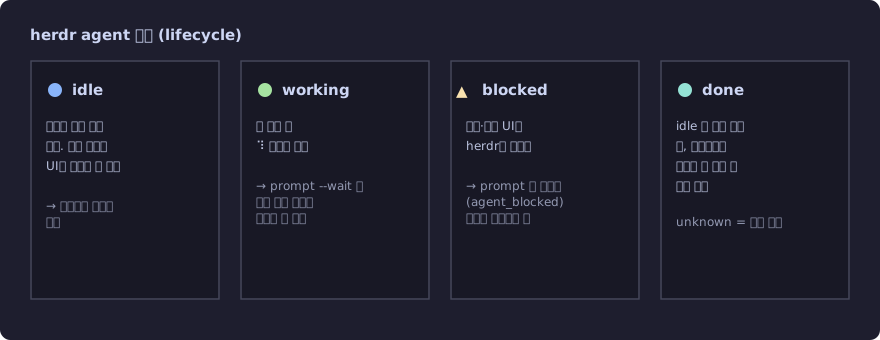
| 상태 | 의미 | 자동화 시 주의 |
|---|---|---|
idle |
입력 대기. 해당 탭이 포커스된 UI에 노출된 적 있음 | 프롬프트 전송 안전 |
working |
턴 진행 중 (스피너 표시) | --wait는 현재 턴이 끝나면 반환될 수 있음 |
blocked |
승인·질문 UI를 Herdr가 인식함 | agent prompt는 거부됨(agent_blocked). 사람이 응답해야 함 |
done |
idle과 같은 상태지만, 안 보이는 채로 백그라운드 작업이 끝난 경우 |
탭을 포커스하면 idle로 바뀜 |
unknown |
에이전트는 있지만 Herdr가 분류하지 못함 | 완료의 증거가 아님 |
idle과 done을 가르는 건 “그 탭이 포커스된 Herdr UI에 보인 적 있는가”입니다.
CLI로 읽기만 하면 “봤다”로 치지 않고, 탭을 포커스하거나 agent focus로 대상을 지정해야 “봤다”로 처리됩니다.
세션은 어디까지 살아남나
멀티플렉서를 쓰는 가장 큰 이유가 세션 지속성입니다. Herdr가 정확히 어디까지 지켜주는지는 구분이 필요합니다.
| 상황 | 결과 |
|---|---|
| 클라이언트 detach / SSH 끊김 / 노트북 덮개 닫고 이동 | ✅ 서버 프로세스 유지, 다시 herdr로 attach하면 그대로 |
| 호스트가 실제로 sleep | ⚠️ CPU가 멈추므로 그 안의 실행도 함께 정지 (깨어나면 재개) |
| Herdr 서버 재시작 / 머신 재부팅 | ⚠️ 원래 프로세스는 사라지고 레이아웃만 복원됨 |
| 대화(conversation) 복구 | 공식 integration이 세션을 기록한 에이전트에 한해 resume 가능 |
즉 “네트워크가 끊겨도 에이전트가 계속 일한다”는 맞지만, “맥을 재워도 계속 일한다”는 아닙니다. 자세한 동작은 Herdr session state 문서를 참고하세요.
CLI 자동화: 다른 패널에서 에이전트 돌리기
Herdr의 진짜 장점은 에이전트가 직접 쓰는 CLI가 그대로 노출된다는 점입니다.
패널 안에서 herdr 명령으로 레이아웃을 만들고, 다른 에이전트를 띄우고, 프롬프트를 보내고, 출력을 읽을 수 있습니다.
# 1. 현재 패널 오른쪽에 새 패널 분할
herdr pane split --current --direction right --cwd "$PWD" --no-focus
#    → .result.pane.pane_id (예: w1:p2)

# 2. 그 패널에서 Codex 에이전트 기동 (빈 셸 패널이어야 함)
herdr agent start reviewer --kind codex --pane w1:p2

# 3. 프롬프트 전달 후 대기
herdr agent prompt reviewer "현재 diff를 리뷰하고 실행 가능한 지적만 알려줘." --wait --timeout 180000

# 4. 결과 읽기 (로그·트랜스크립트는 recent-unwrapped 권장)
herdr agent read reviewer --source recent-unwrapped --lines 200
| 명령 | 역할 |
|---|---|
herdr pane split |
패널 분할. --direction right\|down, --no-focus로 포커스 유지 |
herdr agent start <name> --kind <kind> --pane <id> |
빈 셸 패널에서 에이전트 기동 (레이아웃은 만들지 않음) |
herdr agent prompt <name> "<text>" --wait |
프롬프트 전송 후 idle·done·blocked 중 하나까지 대기 |
herdr agent wait <name> --until blocked |
특정 상태를 기다리는 워크플로우용 |
herdr agent read <name> |
에이전트 출력 읽기 |
herdr agent send-keys <name> esc |
승인 다이얼로그 등 인터랙티브 UI 제어 |
--wait의 의미에 주의하세요. --wait는 “작업이 성공적으로 끝날 때까지”가 아니라
idle / done / blocked 중 처음 안정된 상태까지 기다립니다.
승인·질문 화면(blocked)에서도 반환되므로, 반환된 JSON의 agent_status를 반드시 확인하고
blocked이면 agent read로 무엇을 묻는지 본 뒤 사람이 의도적으로 응답해야 합니다.
자동으로 y를 보내지 마세요. (Herdr agent automation 문서)
kind로 지원하는 에이전트는 pi, claude, codex, gemini, cursor, opencode, grok 등 20종이 넘습니다.
herdr agent를 인자 없이 실행하면 전체 목록이 나옵니다.
실전: 오른쪽 패널로 코드 리뷰 시키기
이 글도 그렇게 썼습니다. Claude가 초안을 쓴 뒤, 오른쪽에 Codex 패널을 띄워 리뷰시키고 지적을 반영했습니다.
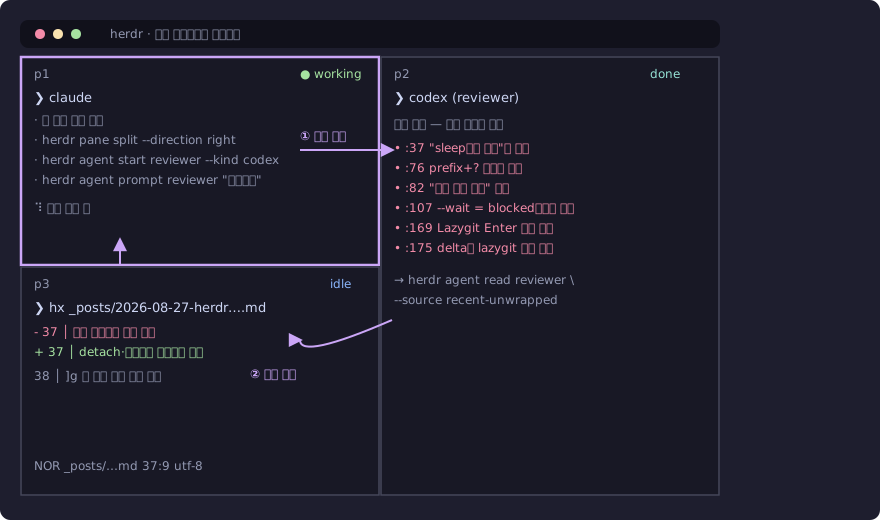
herdr pane split --current --direction right --cwd "$PWD" --no-focus     # → w1:p2
herdr agent start reviewer --kind codex --pane w1:p2

herdr agent prompt reviewer \
  "_posts/2026-08-27-herdr-terminal-workspace-for-ai-agents.md 초안을 기술 리뷰해줘. \
   herdr/helix/lazygit CLI 명령어와 키바인딩 정확성, 사실 오류·과장 위주로 \
   실행 가능한 지적만." --wait --timeout 300000

herdr agent read reviewer --source recent-unwrapped --lines 200
돌아온 지적 중 실제로 반영한 것들:
- “맥이 잠들어도 계속 작업” → “detach·네트워크 단절에는 유지되지만 host sleep 시엔 정지”로 완화
prefix ?표기 → 공식 표기인prefix+?로 통일- integration이 “권한 프롬프트 자동 처리” → 삭제 (세션 식별자 기록이 실제 역할)
--wait= “완료까지 대기” → “idle/done/blocked중 하나까지”로 정정- Lazygit
Enter/Tab키 설명, delta pager 설정 정정 (아래 Lazygit 절 참고)
중간에 Codex가
blocked상태로 문서 fetch 명령 승인을 요청했고, 위 원칙대로 사람이 직접 확인하고 승인했습니다.--wait가blocked에서 반환된다는 걸 실제로 확인한 셈입니다.
패널 배치 예시: 왼쪽 위 Claude/Codex, 왼쪽 아래 Helix, 오른쪽 Lazygit 또는 리뷰어.
Herdr의 장점과 한계
몇 주 써 보고 정리한 장단점입니다.
장점
| 장점 | 설명 |
|---|---|
| 에이전트 상태 가시성 | 6개 패널에서 어느 게 멈췄고 어느 게 승인 대기인지 사이드바에서 즉시 파악. tmux엔 없는 것 |
| CLI = API | 사람이 쓰는 명령과 에이전트가 자동화에 쓰는 명령이 동일. “에이전트가 스스로 패널을 만들어 다른 에이전트에게 리뷰 요청” 같은 흐름이 자연스러움 |
| 마우스 우선 | tmux 프리픽스 암기 없이 바로 시작. 경계 드래그로 크기 조절이 직관적 |
| 멀티 워크스페이스 | 한 세션에서 여러 프로젝트를 워크스페이스로 분리 |
| 에이전트 무개조 호환 | Claude Code, Codex, Cursor, opencode, Grok 등 기존 도구를 그대로 실행 |
| detach 지속성 | SSH가 끊기거나 클라이언트를 닫아도 서버 쪽 작업은 유지 |
한계 · 주의할 점
| 한계 | 설명 |
|---|---|
| 화면 기반 상태 판정 | 상태는 출력을 “보고” 추정하는 것. 낯선 UI는 unknown, 드물게 done 오판 가능. 완료 여부를 상태만으로 확신하면 안 됨 |
| 대체 화면 출력 유실 | 에이전트가 alternate screen(전체화면 TUI)에서 돌면, 스크롤을 벗어난 응답은 스크롤백에 안 남아 agent read --lines로도 복구 불가. 이 경우 에이전트에게 결과를 파일로 쓰게 하는 우회가 필요 |
| host sleep 시 정지 | 위 “세션은 어디까지 살아남나” 참고. 서버 재부팅 시엔 프로세스 소멸, 레이아웃만 복원 |
| 비심사 플러그인 마켓 | herdr-plugin 토픽 저장소를 자동 색인하는 비심사 카탈로그. 설치 시 manifest의 build step이 실행될 수 있음 |
| 프리픽스 충돌 | 기본 Ctrl+B가 tmux와 동일 → 중첩 금지 |
| 성숙도 | 아직 0.8.x. 명령·플래그·키바인딩이 버전 사이에 변동됨. 설치된 바이너리의 herdr --help가 최종 기준 |
정리하면 Herdr는 “에이전트를 여러 개, 반쯤 자동으로 굴리는” 워크플로우에 강하고, 단일 셸 하나만 쓰는 사람에겐 tmux 대비 이점이 크지 않습니다.
Helix + Lazygit: 터미널 안에서 수정하고 diff 보기
에이전트가 만든 변경을 사람이 빠르게 손보고 확인하는 조합입니다. Herdr 패널 하나는 Helix(수정), 하나는 Lazygit(스테이징·diff·커밋)으로 둡니다.
Helix — 모달 에디터
brew install helix
hx _posts/2026-08-27-herdr-terminal-workspace-for-ai-agents.md
Helix는 별도 플러그인 설치 없이 LSP 클라이언트와 기본 언어 설정, tree-sitter 구문 강조, 파일 피커가 내장입니다.
다만 언어 서버 실행 파일(rust-analyzer, typescript-language-server 등)은 직접 설치해야 하고,
Space k·gd 같은 기능은 해당 언어에 활성 LSP가 있어야 동작합니다. (hx --health로 확인)
Vim과 달리 “선택 → 동작” 순서(예: w가 단어를 먼저 선택)라는 점만 익히면 됩니다.
| 키 | 동작 |
|---|---|
space f |
파일 피커 (퍼지 검색) |
space b |
열린 버퍼 목록 |
space k |
커서 심볼 문서 보기 (활성 LSP 필요) |
g d |
정의로 이동 (활성 LSP 필요) |
] g / [ g |
다음 / 이전 Git 변경 지점으로 이동 (거터에 diff 표시) |
:w / :wq |
저장 / 저장 후 종료 |
:reload / :reload-all |
디스크에서 다시 읽기 |
]g / [g와 거터의 변경 표시 덕분에 에이전트가 수정한 파일에서 바뀐 줄만 빠르게 훑어볼 수 있습니다.
주의:
:reload-all은 모든 버퍼의 미저장 변경을 버리고 디스크 내용으로 되돌립니다. 에이전트가 파일을 덮어쓴 뒤 버퍼를 최신화할 때 쓰되, 내 편집이 남아 있다면 먼저 저장하세요.
Lazygit — diff와 스테이징
lg # = lazygit (2026 터미널 세팅 글의 별칭)
| 키 | 동작 |
|---|---|
↑ ↓ |
파일 / 커밋 목록 이동 |
enter |
선택 파일 → 라인/헝크 스테이징 뷰 진입 · 선택 디렉터리 → 접기/펼치기 |
space |
파일(또는 라인/헝크) 스테이징 / 언스테이징 |
1 ~ 5 |
Status / Files / Branches / Commits / Stash 패널 이동 |
tab |
main 패널에서 staged ↔ unstaged 뷰 전환 |
c |
커밋 · P 푸시 · p 풀 |
delta를 Lazygit diff에도 적용하려면 Git의 core.pager만으로는 부족하고 Lazygit 설정이 별도로 필요합니다.
~/.config/lazygit/config.yml:
git:
  paging:
    colorArg: always
    pager: delta --dark --paging=never --side-by-side
--side-by-side(또는~/.config/git/delta설정의side-by-side = true)를 직접 넣어야 2단 표시가 됩니다.delta --navigate는 Lazygit 안에서는 동작하지 않습니다.
워크플로우: 에이전트가 코드를 바꾸면 → Lazygit enter로 헝크 확인 → Helix로 손보고 :w →
Lazygit space로 스테이징 → c로 커밋. 모두 Herdr 패널 안에서.
herdr-file-viewer 플러그인으로 파일 뷰어 붙이기
Herdr는 GitHub herdr-plugin 토픽 저장소를 자동 색인하는 커뮤니티 플러그인 마켓플레이스를 가지고 있습니다.
그중 smarzban/herdr-file-viewer는
왼쪽에 디렉토리 트리, 오른쪽에 파일 내용을 보여주는 git-aware 파일 뷰어입니다.
변경된 파일은 diff, 마크다운은 렌더링, 코드는 구문 강조로 — 모드 전환 없이 자동으로 보여줍니다.
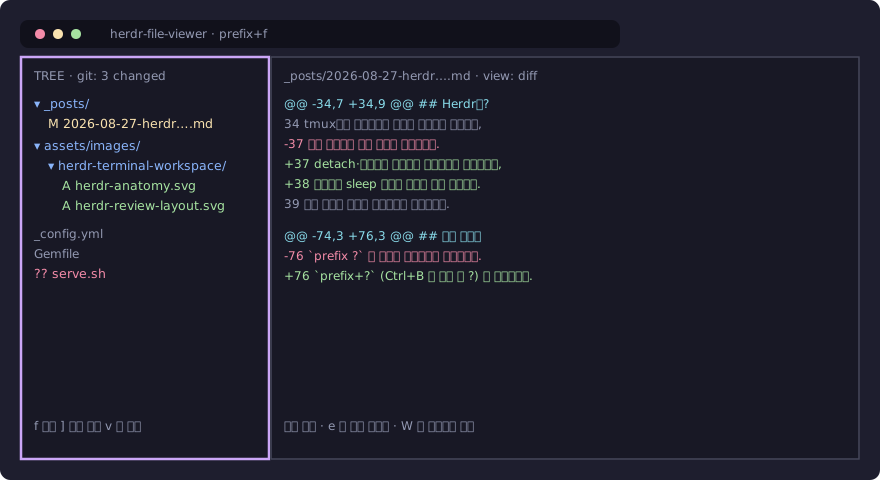
설치 전 확인: Herdr 마켓플레이스는 비심사(non-curated) 카탈로그입니다. 설치 과정에서 저장소 manifest의 build step이 실행될 수 있으므로, 설치 전 저장소·
herdr-plugin.toml·빌드 스크립트를 직접 확인하세요. (Herdr marketplace 문서)
요구사항
- Herdr 0.7.0+ (현재 stable은 0.8.x)
- Linux 또는 macOS. native Windows도 preview로 지원하며 별도
-windowsaction ID를 사용 git이 없어도 뷰어는 열리지만 상태 표시·필터·diff 기능이 제한됨- prebuilt 바이너리가 없는 플랫폼에서는 Rust 1.96+로 소스 빌드가 필요할 수 있음
설치
herdr plugin install smarzban/herdr-file-viewer

# 특정 버전 고정
herdr plugin install smarzban/herdr-file-viewer --ref v1.0.0

# 렌더러 (선택)
brew install glow git-delta bat

# 설치 확인
herdr plugin list
업데이트는 자동이 아니므로, 최신 버전을 원하면 --ref 없이 install 명령을 다시 실행합니다.
여는 방법
~/.config/herdr/config.toml에 키를 바인딩합니다.
[[keys.command]]
key = "prefix+f"
type = "plugin_action"
command = "herdr-file-viewer.open-file-viewer"
description = "파일 뷰어를 분할 패널로 열기"

[[keys.command]]
key = "prefix+shift+f"
type = "plugin_action"
command = "herdr-file-viewer.open-file-viewer-tab"
description = "파일 뷰어를 새 탭으로 열기"
herdr server reload-config
키 바인딩 없이 한 번만 띄워 볼 수도 있습니다.
herdr plugin action invoke open-file-viewer --plugin herdr-file-viewer
사용 키
| 키 | 동작 |
|---|---|
f |
파일 퍼지 검색 |
p |
현재 파일을 비교용으로 고정(pin) |
v |
뷰 전환 (diff ↔ 렌더링 ↔ 구문 강조) |
] / [ |
다음 / 이전 변경 파일로 이동 |
b |
diff 기준(baseline) 토글 |
W |
Git 워크트리 전환 |
e |
외부 에디터로 열기 |
? |
도움말 오버레이 |
설정 파일은 아래 경로에 config.toml로 복사해서 커스터마이징합니다.
herdr plugin config-dir herdr-file-viewer
Lazygit이 “스테이징·커밋”에 강하다면, herdr-file-viewer는 “프로젝트 전체를 트리로 훑으며 변경 파일만 골라 빠르게 확인”하는 용도로 상호 보완됩니다.
정리
| 레이어 | 도구 | 역할 |
|---|---|---|
| 터미널 | Ghostty | GPU 가속 렌더링 (2026 세팅) |
| 멀티플렉서 | Herdr | 워크스페이스·탭·패널 + 에이전트 상태 추적 + CLI 자동화 |
| 에이전트 | Claude Code / Codex | 코드 작성·리뷰 (패널 분할로 병렬 운영) |
| 수정 | Helix | 모달 에디터, ]g로 변경 지점 탐색 |
| Git | Lazygit | 스테이징·헝크 diff·커밋 |
| 탐색 | herdr-file-viewer | 트리 + diff/렌더링 뷰어 |
tmux로도 비슷한 레이아웃은 만들 수 있지만, Herdr는 에이전트 상태를 UI로 보여주고 그 제어 CLI를 에이전트가 직접 쓴다는 점에서 AI 코딩 워크플로우에 잘 맞습니다.
반대로 상태 판정이 화면 기반이라 완전히 신뢰할 수는 없고, 아직 버전이 빠르게 바뀌므로 설치된 herdr --help를 항상 기준으로 삼으세요.
초안 작성 → 다른 패널 에이전트에게 리뷰 → Helix로 반영 → Lazygit으로 커밋까지, 터미널 하나에서 끝납니다.
궁금한 점이 있다면 댓글로 남겨주세요!
Explore more like this
Orca 사용법: AI 코딩 작업을 집 밖에서도 이어가기 (feat. Tailscale 원격 제어)
지난 글에서는 Herdr로 AI 에이전트 터미널을 관리하는 방법을 다뤘습니다. 이번에는 Orca에서 작업을 나누고 Tailscale로 원격 컴퓨터에 연결해 그 작업을 계속 통제하는 방법을 정리합니다. 집 컴퓨터에서 에이전트에게 작업을 맡기고 밖에서는 노트북이나...
2026 Mac 터미널 완벽 세팅 (Ghostty + Starship + AI 코딩 환경)
2021년에 작성했던 Mac 터미널 세팅하기 (zsh & iterm) 글의 2026년 버전입니다. iTerm2 + Powerlevel9k 조합에서 Ghostty + Starship + AI 코딩 도구로 완전히 새롭게 구성했습니다. 모든 설정은 복사-붙여넣기만으로 설치할 수...
Mac 터미널 세팅하기 (zsh & iterm)
최근에는 아래 적혀있는 Powerlevel9k 보다는 Powerlevel10k로 init을 진행시 대부분을 자동으로 설정해주시때문에 Powerlevel10k를 더 추천드립니다 :) 개발을 하면서, 가장 많이 사용하게 되는 요소 중 하나가 바로 터미널입니다. 오늘은, 맥북의 터미널을 아름답고...