
2026 Mac 터미널 완벽 세팅 (Ghostty + Starship + AI 코딩 환경)

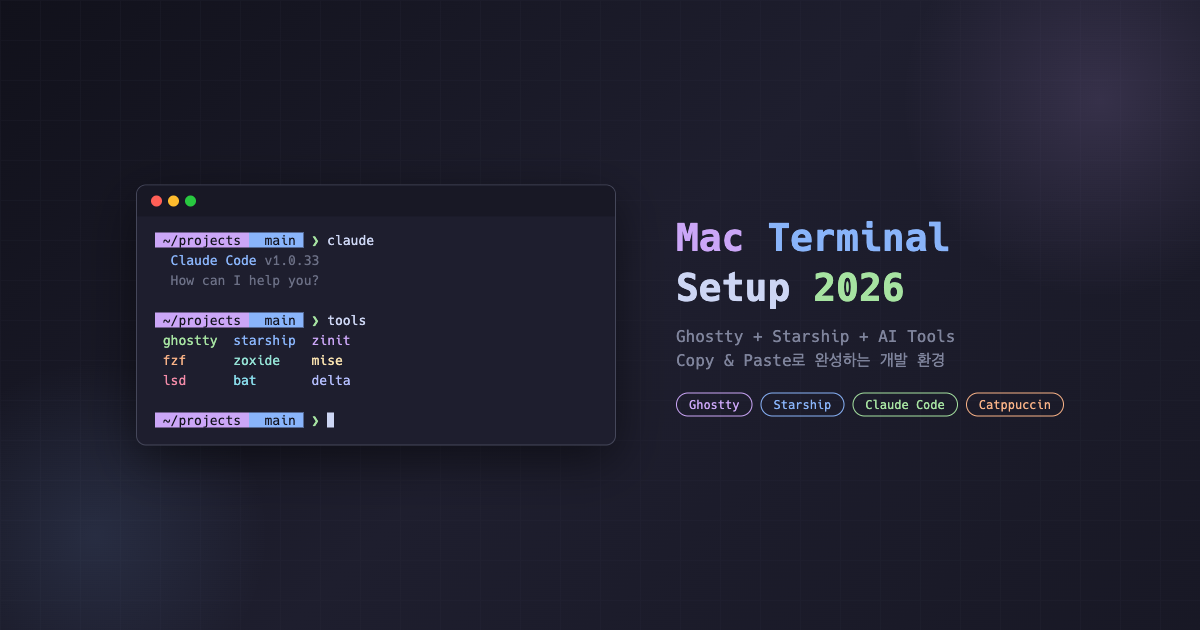
2021년에 작성했던 Mac 터미널 세팅하기 (zsh & iterm) 글의 2026년 버전입니다. iTerm2 + Powerlevel9k 조합에서 Ghostty + Starship + AI 코딩 도구로 완전히 새롭게 구성했습니다. 모든 설정은 복사-붙여넣기만으로 설치할 수 있도록 작성되었습니다.
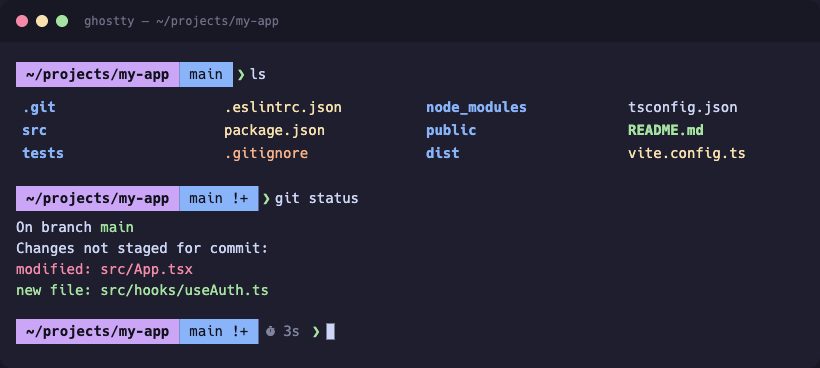
최종 결과물
터미널을 열면 fastfetch가 시스템 정보를 보여주고, Starship의 미니멀한 Catppuccin 프롬프트가 맞이합니다.
ls를 입력하면 아이콘과 함께 파일 목록이 표시되고, cat 대신 구문 강조가 적용된 bat이 실행됩니다.
cd를 입력하면 zoxide가 자주 가는 디렉토리를 자동 추천하고, claude를 입력하면 AI 코딩 에이전트가 바로 시작됩니다.
원클릭 설치 스크립트
아래 스크립트는 이 글에서 사용하는 주요 패키지를 한 번에 설치하는 초기 세팅 스크립트입니다.
설치 후에는 Ghostty, Starship, .zshrc 설정 파일을 적용하면 동일한 환경을 빠르게 재현할 수 있습니다.
주의: 원격 설치 스크립트를 실행하기 전에는 내용을 한 번 확인하는 것을 권장합니다. AI에게 실행을 맡기더라도, 실제 실행 전에는 명령어를 직접 검토하세요.
#!/bin/bash
set -euo pipefail

echo "🚀 Mac 터미널 기본 패키지 설치를 시작합니다..."

# ============================================
# 1. Homebrew 설치 (없는 경우)
# ============================================
if ! command -v brew &>/dev/null; then
  echo "📦 Homebrew 설치 중..."
  /bin/bash -c "$(curl -fsSL https://raw.githubusercontent.com/Homebrew/install/HEAD/install.sh)"
  echo 'eval "$(/opt/homebrew/bin/brew shellenv)"' >> ~/.zprofile
  eval "$(/opt/homebrew/bin/brew shellenv)"
fi

# ============================================
# 2. Ghostty 설치
# ============================================
echo "👻 Ghostty 설치 중..."
brew install --cask ghostty

# ============================================
# 3. 폰트 설치
# ============================================
echo "🔤 폰트 설치 중..."
brew install --cask font-hack-nerd-font
brew install --cask font-noto-sans-cjk-kr

# ============================================
# 4. CLI 도구 설치
# ============================================
echo "🛠️ CLI 도구 설치 중..."
brew install lsd bat fzf fd ripgrep git-delta btop dust duf fastfetch neovim
brew install zoxide lazygit navi starship mise
brew install gemini-cli

# ============================================
# 5. Oh My Zsh 설치
# ============================================
if [ ! -d "$HOME/.oh-my-zsh" ]; then
  echo "💎 Oh My Zsh 설치 중..."
  sh -c "$(curl -fsSL https://raw.githubusercontent.com/ohmyzsh/ohmyzsh/master/tools/install.sh)" "" --unattended
fi

# ============================================
# 6. Zinit 설치
# ============================================
if [ ! -d "$HOME/.local/share/zinit/zinit.git" ]; then
  echo "🔌 Zinit 설치 중..."
  mkdir -p "$HOME/.local/share/zinit"
  git clone https://github.com/zdharma-continuum/zinit "$HOME/.local/share/zinit/zinit.git"
fi

# ============================================
# 7. SCM Breeze 설치
# ============================================
if [ ! -d "$HOME/.scm_breeze" ]; then
  echo "🌿 SCM Breeze 설치 중..."
  git clone https://github.com/scmbreeze/scm_breeze.git ~/.scm_breeze
  ~/.scm_breeze/install.sh
fi

# ============================================
# 8. Node.js 설치 (AI 도구용)
# ============================================
echo "📐 mise로 Node.js 설치 중..."
eval "$(mise activate bash)"
mise use --global node@24

# ============================================
# 9. AI 도구 설치
# ============================================
echo "🤖 AI 코딩 도구 설치 중..."

# Claude Code
if ! command -v claude &>/dev/null; then
  curl -fsSL https://claude.ai/install.sh | bash
fi

# Codex CLI
if ! command -v codex &>/dev/null; then
  npm install -g @openai/codex
fi

echo ""
echo "✅ 기본 패키지 설치가 완료되었습니다!"
echo "👉 이제 아래 설정 파일(ghostty, starship, .zshrc)을 적용하세요."
echo "👉 첫 실행 인증: claude / codex / gemini"
상세 설정 가이드
1. Ghostty 터미널
Ghostty는 Zig로 작성된 GPU 가속 터미널입니다. iTerm2 대비 체감 속도가 확연히 빠르고, 네이티브 macOS 경험을 제공합니다.
설치
brew install --cask ghostty
설정 파일
~/.config/ghostty/config 파일을 생성합니다.
아래 설정은
Hack Nerd Font Mono를 기본 폰트로 사용하고, 한글 fallback용으로Noto Sans CJK KR를 추가한 구성입니다. 한글 fallback이 필요 없다면 두 번째font-family줄은 제거해도 됩니다.
mkdir -p ~/.config/ghostty
cat << 'EOF' > ~/.config/ghostty/config
# Ghostty Configuration - Dark Modern (Catppuccin Mocha)

# Theme
theme = Catppuccin Mocha

# Font
font-family = "Hack Nerd Font Mono"
font-family = "Noto Sans CJK KR"

# Window
window-padding-x = 12
window-padding-y = 10
window-decoration = true
macos-titlebar-style = tabs

# Background (반투명 + 블러)
background-opacity = 0.9
background-blur-radius = 20

# Autosuggestion color (가독성을 위해 밝게)
palette = 8=#7f849c

# Cursor
cursor-style = block
cursor-style-blink = false

# Mouse
mouse-hide-while-typing = true

# Clipboard
copy-on-select = true
clipboard-paste-protection = false

# Scrollback
scrollback-limit = 10000

# macOS
macos-option-as-alt = true

# Shell Integration
shell-integration = zsh
shell-integration-features = cursor,sudo,title

# Keybindings - Split/Tab
keybind = cmd+d=new_split:right
keybind = cmd+shift+d=new_split:down
keybind = cmd+w=close_surface
keybind = cmd+alt+left=goto_split:left
keybind = cmd+alt+right=goto_split:right
keybind = cmd+alt+up=goto_split:top
keybind = cmd+alt+down=goto_split:bottom
EOF
핵심 설정 설명:
| 설정 | 설명 |
|---|---|
theme = Catppuccin Mocha |
부드러운 다크 테마 (눈의 피로 감소) |
background-opacity = 0.9 |
10% 투명도로 배경이 살짝 비침 |
background-blur-radius = 20 |
투명 배경에 블러 효과 |
macos-titlebar-style = tabs |
macOS 네이티브 탭 스타일 |
macos-option-as-alt = true |
Option 키를 Alt로 사용 |
cmd+d / cmd+shift+d |
화면 수직/수평 분할 |
2. Zsh + Oh My Zsh + Starship
기존 Powerlevel9k/10k에서 Starship으로 교체했습니다. Rust로 작성되어 빠르고, ~/.config/starship.toml 하나로 설정을 관리합니다.
설치
# Oh My Zsh
sh -c "$(curl -fsSL https://raw.githubusercontent.com/ohmyzsh/ohmyzsh/master/tools/install.sh)"

# Starship
brew install starship
.zshrc에 추가
Oh My Zsh의 ZSH_THEME를 비워두고, Starship을 oh-my-zsh 이후에 로드합니다.
# oh-my-zsh 설정
ZSH_THEME=""    # Starship이 프롬프트를 관리하므로 비워둠
plugins=(git)
source "$ZSH/oh-my-zsh.sh"

# Starship 프롬프트 (oh-my-zsh 이후에 로드해야 테마가 덮어쓰이지 않음)
eval "$(starship init zsh)"
Starship 설정 (~/.config/starship.toml)
미니멀하게 디렉토리 + Git + 실행 시간만 표시하고, Catppuccin Mocha 팔레트로 통일했습니다. Powerline 스타일의 구분자를 사용한 1줄 프롬프트입니다.
mkdir -p ~/.config
cat << 'EOF' > ~/.config/starship.toml
"$schema" = 'https://starship.rs/config-schema.json'
format = """
[](mauve)\
$directory\
[](fg:mauve bg:blue)\
$git_branch\
$git_status\
[](fg:blue) \
$cmd_duration\
$character"""
palette = 'catppuccin_mocha'
[directory]
style = "bg:mauve fg:crust"
format = "[ $path ]($style)"
truncation_length = 3
truncation_symbol = "…/"
[git_branch]
symbol = " "
style = "bg:blue"
format = '[[ $symbol$branch ](fg:crust bg:blue)]($style)'
[git_status]
style = "bg:blue"
format = '[[($all_status$ahead_behind )](fg:crust bg:blue)]($style)'
[line_break]
disabled = true
[character]
success_symbol = '[❯](bold fg:green)'
error_symbol = '[❯](bold fg:red)'
[cmd_duration]
min_time = 2_000
format = "[ $duration](fg:overlay1) "
[palettes.catppuccin_mocha]
rosewater = "#f5e0dc"
flamingo = "#f2cdcd"
pink = "#f5c2e7"
mauve = "#cba6f7"
red = "#f38ba8"
maroon = "#eba0ac"
peach = "#fab387"
yellow = "#f9e2af"
green = "#a6e3a1"
teal = "#94e2d5"
sky = "#89dceb"
sapphire = "#74c7ec"
blue = "#89b4fa"
lavender = "#b4befe"
text = "#cdd6f4"
subtext1 = "#bac2de"
subtext0 = "#a6adc8"
overlay2 = "#9399b2"
overlay1 = "#7f849c"
overlay0 = "#6c7086"
surface2 = "#585b70"
surface1 = "#45475a"
surface0 = "#313244"
base = "#1e1e2e"
mantle = "#181825"
crust = "#11111b"
EOF
프롬프트 구성:
디렉토리 Git브랜치 상태 실행시간 ❯ _
mauve(보라) 배경에 디렉토리 경로blue(파랑) 배경에 Git 브랜치 + 상태- 2초 이상 걸린 명령어만 실행 시간 표시
❯커서 (성공: 초록, 실패: 빨강)
다른 프리셋으로 시작하기
더 많은 정보를 표시하고 싶다면 빌트인 프리셋을 적용한 후 커스터마이징하세요.
# 예: Catppuccin Powerline (풀 프리셋)
starship preset catppuccin-powerline -o ~/.config/starship.toml

# 예: Tokyo Night
starship preset tokyo-night -o ~/.config/starship.toml
3. Zinit 플러그인 매니저 + 필수 플러그인
oh-my-zsh의 기본 플러그인 시스템 대신 Zinit을 사용합니다. 병렬 로딩으로 쉘 시작 속도가 빠릅니다.
설치
mkdir -p "$HOME/.local/share/zinit"
git clone https://github.com/zdharma-continuum/zinit "$HOME/.local/share/zinit/zinit.git"
.zshrc에 추가
# Zinit 로드
source "$HOME/.local/share/zinit/zinit.git/zinit.zsh"
autoload -Uz _zinit
(( ${+_comps} )) && _comps[zinit]=_zinit

# 필수 플러그인 3종
zinit light zdharma-continuum/fast-syntax-highlighting    # 명령어 구문 강조
zinit light zsh-users/zsh-autosuggestions                  # 히스토리 기반 자동 완성
zinit light zsh-users/zsh-completions                      # 추가 자동 완성 정의
플러그인 역할:
| 플러그인 | 효과 |
|---|---|
fast-syntax-highlighting |
올바른 명령어는 초록, 잘못된 명령어는 빨강으로 표시 |
zsh-autosuggestions |
이전 히스토리를 기반으로 회색 텍스트로 제안 (→ 키로 적용) |
zsh-completions |
docker, npm, brew 등 수백 개 도구의 자동 완성 |
4. 모던 CLI 도구 (기본 명령어 업그레이드)
기존 Unix 명령어를 더 빠르고, 더 보기 좋은 Rust/Go 기반 도구로 교체합니다.
한 번에 설치
brew install lsd bat fzf fd ripgrep git-delta btop dust duf fastfetch neovim
brew install zoxide lazygit navi
위 명령은 이 섹션에서 소개하는 모던 CLI 도구만 설치합니다.
starship,mise,gemini-cli는 각각 뒤 섹션에서 별도로 설치합니다.
.zshrc 별칭 설정
# ============================================
# 모던 CLI 별칭
# ============================================
alias ls="lsd"
alias ll="lsd -la"
alias lt="lsd --tree"
alias cat="bat"
alias find="fd"
alias grep="rg"
alias top="btop"
alias df="duf"
alias du="dust"
alias vim="nvim"
alias vi="nvim"

# 빠른 접근
alias lg="lazygit"      # Git TUI
alias c="clear"
alias ..="cd .."
alias ...="cd ../.."
참고:
fd,rg,bat은 기존find,grep,cat과 사용 방식이 완전히 같지는 않습니다. 기존 Unix 명령어 문법에 익숙하다면 별칭 대신 별도 명령으로 먼저 적응한 뒤 바꾸는 것을 추천합니다.
각 도구 소개
| 기존 명령어 | 대체 도구 | 특징 |
|---|---|---|
ls |
lsd | 파일 아이콘, 컬러, Git 상태 표시 |
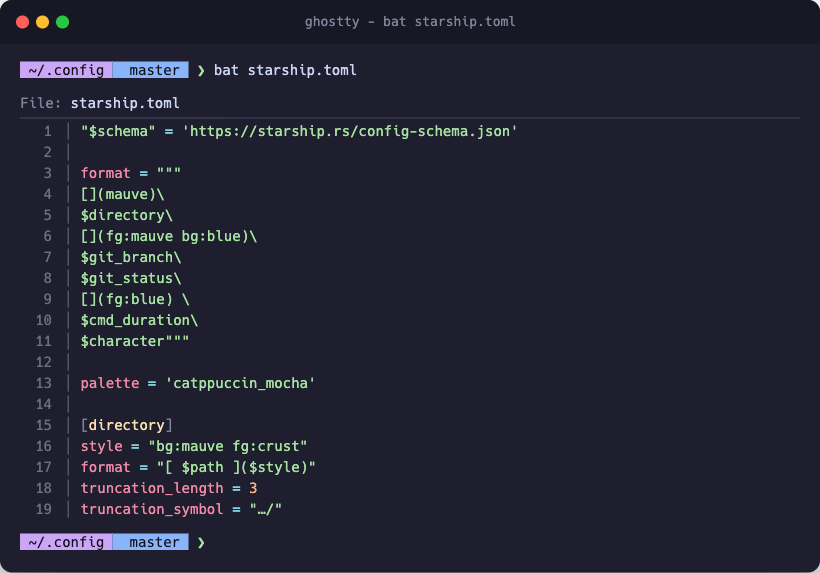
cat |
bat | 구문 강조, 줄 번호, Git diff 표시 (아래 스크린샷 참고) |
find |
fd | 직관적 문법, .gitignore 자동 적용 |
grep |
ripgrep (rg) | 초고속 정규식 검색 |
cd |
zoxide | 자주 가는 디렉토리 자동 추천 (z 명령어) |
diff |
delta | Git diff를 구문 강조 + side-by-side로 표시 |
top |
btop | 그래프 기반 시스템 모니터 |
du |
dust | 디스크 사용량 트리 시각화 |
df |
duf | 디스크 정보를 테이블로 표시 |
| git UI | lazygit | 터미널 기반 Git GUI |
| 치트시트 | navi | Ctrl+G로 명령어 치트시트 검색 |
fzf + zoxide + navi 연동
# fzf (퍼지 검색) - Ctrl+R로 히스토리 검색, Ctrl+T로 파일 검색
source <(fzf --zsh)

# zoxide (스마트 cd) - cd 명령어를 zoxide로 대체
eval "$(zoxide init --cmd cd zsh)"

# navi (치트시트) - Ctrl+G로 명령어 검색
eval "$(navi widget zsh)"
Git Delta 설정
~/.gitconfig에 추가하면 git diff, git log 등이 자동으로 delta를 사용합니다.
git config --global core.pager delta
git config --global interactive.diffFilter "delta --color-only"
git config --global delta.navigate true
git config --global delta.side-by-side true
Fastfetch (터미널 시작 시 시스템 정보)
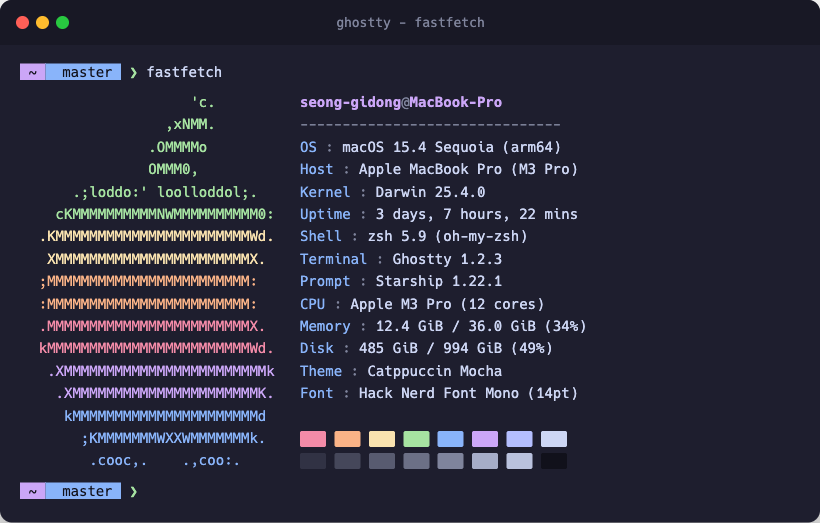
.zshrc 최상단에 추가합니다.
# .zshrc 최상단에 추가
if [[ $- == *i* ]] && command -v fastfetch &>/dev/null; then
  fastfetch
fi
터미널을 열 때마다 OS, 호스트, 커널, 업타임, 패키지 수 등의 시스템 정보가 표시됩니다.
5. SCM Breeze (Git 단축키)
SCM Breeze는 git status 결과에 번호를 매겨서 파일을 숫자로 선택할 수 있게 해줍니다.
git clone https://github.com/scmbreeze/scm_breeze.git ~/.scm_breeze
~/.scm_breeze/install.sh
source ~/.scm_breeze/scm_breeze.sh
install.sh는 기본 설정 파일을 생성하고 .zshrc 또는 .bashrc에 SCM Breeze 로드 구문을 추가합니다.
다만 Claude Code 환경에서는 그 자동 추가 줄 대신 아래의 조건부 로드 방식으로 바꾸는 것을 추천합니다.
사용 예시:
$ gs              # git status (파일에 번호 부여)
# ➤ [1] modified: src/app.ts
# ➤ [2] modified: src/utils.ts

$ ga 1            # git add src/app.ts (번호로 스테이징)
$ gd 2            # git diff src/utils.ts
참고: Claude Code 환경에서는 SCM Breeze가 쉘 스냅샷과 충돌할 수 있어 조건부로 로드합니다.
# Claude Code 환경에서는 SCM Breeze 제외
if [[ -z "$CLAUDECODE" ]]; then
  [ -s "$HOME/.scm_breeze/scm_breeze.sh" ] && source "$HOME/.scm_breeze/scm_breeze.sh"
fi
6. mise (런타임 버전 관리자)
nvm, pyenv, rbenv 등을 mise 하나로 통합합니다. 프로젝트별 설정 파일로 Node, Python, Go 등의 버전을 관리할 수 있습니다.
# 설치
brew install mise

# .zshrc 맨 아래에 추가
echo 'eval "$(mise activate zsh)"' >> ~/.zshrc

# Node.js 설치 예시
mise use --global node@24
.mise.toml 예시:
[tools]
node = "24.9.0"
7. AI 코딩 도구 세팅
2026년 터미널 환경에서 가장 큰 변화 중 하나는 AI 코딩 에이전트가 일상적인 개발 도구가 되었다는 점입니다. 터미널에서 바로 AI와 함께 코딩할 수 있습니다.
Claude Code
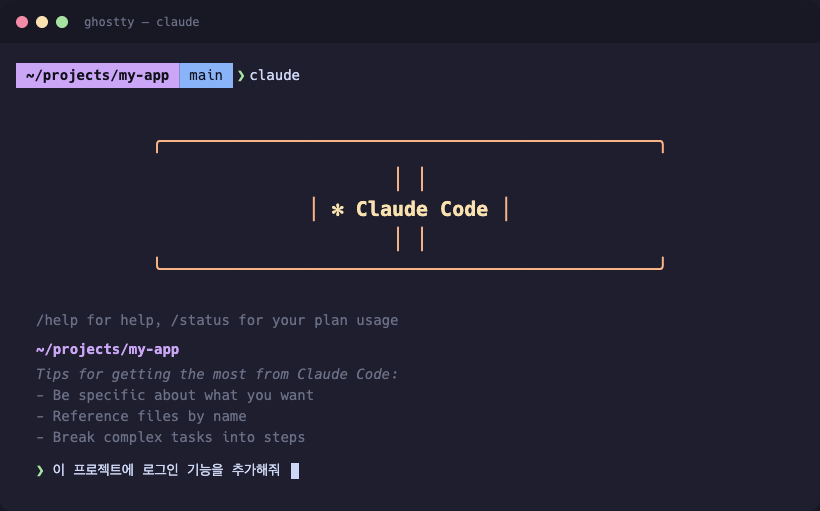
Claude Code는 Anthropic의 공식 CLI 코딩 에이전트입니다.
# 설치
curl -fsSL https://claude.ai/install.sh | bash

# 실행
claude
oh-my-claudecode (OMC) 플러그인:
Claude Code에 멀티 에이전트 오케스트레이션 워크플로우를 추가해 주는 플러그인입니다. autopilot, team, ultrawork 같은 실행 모드를 통해 여러 작업을 체계적으로 분배할 수 있습니다.
# Claude Code 실행 후 아래 명령어 입력
/plugin marketplace add https://github.com/Yeachan-Heo/oh-my-claudecode
/plugin install oh-my-claudecode
Claude Code의 알림 설정 예시(~/.claude/settings.json):
{
  "hooks": {
    "Stop": [
      {
        "matcher": "",
        "hooks": [
          {
            "type": "command",
            "command": "afplay /System/Library/Sounds/Glass.aiff &"
          }
        ]
      }
    ],
    "Notification": [
      {
        "matcher": "",
        "hooks": [
          {
            "type": "command",
            "command": "afplay /System/Library/Sounds/Ping.aiff &"
          }
        ]
      }
    ]
  }
}
- Stop Hook: 작업이 끝나면 효과음 재생
- Notification Hook: 확인이 필요한 상황에 효과음 재생
headless 빌드 검증 별칭:
Claude Code를 비대화형으로 실행하여 빌드 검증을 자동화할 수 있습니다.
# .zshrc에 추가
alias cc-check="claude -p 'Run tsc --noEmit, then eslint, then run all unit tests. Report any failures with file paths and line numbers.' --allowedTools 'Bash,Read,Grep' --output-format json > build-report.json && echo '✅ build-report.json 생성 완료'"
Codex CLI (OpenAI)
npm install -g @openai/codex
Gemini CLI (Google)
brew install gemini-cli
첫 실행 인증
설치만으로 바로 사용할 수 있는 것은 아니고, 각 도구는 첫 실행 시 로그인 또는 API 키 설정이 필요합니다.
Claude Code
claude
Codex CLI
codex
# 또는
codex login
Gemini CLI
gemini
개인 사용자는 Claude/Google/OpenAI 계정 로그인 흐름으로 시작하는 것이 가장 간단합니다.
세 AI를 함께 사용하기
oh-my-claudecode의 워크플로우를 활용하면 Claude + Codex + Gemini를 함께 운영할 수 있습니다. 예를 들어 백엔드 작업은 Codex에, 프론트엔드 작업은 Gemini에 분배한 뒤 Claude가 결과를 통합하는 식으로 사용할 수 있습니다.
8. 도구 런처 (tools 함수)
fzf를 활용한 커스텀 도구 런처입니다. 터미널에 tools를 입력하면 설치된 도구들을 퍼지 검색으로 선택하여 실행할 수 있습니다.
# .zshrc에 추가
function tools() {
  local cmds=(
    "btop:🖥️  시스템 모니터링"
    "lazygit:📦 Git UI"
    "duf:💾 디스크 사용량"
    "dust:📁 폴더 크기 분석"
    "fastfetch:ℹ️  시스템 정보"
  )
  local selected=$(printf '%s\n' "${cmds[@]}" | fzf --delimiter=: --with-nth=2 --height=40% --reverse --border --prompt="도구 선택: ")
  local cmd="${selected%%:*}"
  [[ -n "$cmd" ]] && eval "$cmd"
}
9. 기본형 .zshrc 예시
모든 설정을 통합한 기본형 .zshrc 레퍼런스입니다.
본인의 기존 .zshrc에 맞게 필요한 부분만 참고하여 수정하세요.
# ============================================
# 2026 Mac Terminal Configuration
# ============================================

# Fastfetch (인터랙티브 셸에서만)
if [[ $- == *i* ]] && command -v fastfetch &>/dev/null; then
  fastfetch
fi

# Oh My Zsh
export ZSH="$HOME/.oh-my-zsh"
ZSH_THEME=""
plugins=(git)
source "$ZSH/oh-my-zsh.sh"

# Starship 프롬프트
if command -v starship &>/dev/null; then
  eval "$(starship init zsh)"
fi

# ============================================
# Zinit 플러그인 매니저
# ============================================
if [[ ! -f "$HOME/.local/share/zinit/zinit.git/zinit.zsh" ]]; then
  command mkdir -p "$HOME/.local/share/zinit"
  command git clone https://github.com/zdharma-continuum/zinit "$HOME/.local/share/zinit/zinit.git"
fi

source "$HOME/.local/share/zinit/zinit.git/zinit.zsh"
autoload -Uz _zinit
(( ${+_comps} )) && _comps[zinit]=_zinit

zinit light zdharma-continuum/fast-syntax-highlighting
zinit light zsh-users/zsh-autosuggestions
zinit light zsh-users/zsh-completions

# ============================================
# SCM Breeze (Git 단축키)
# ============================================
if [[ -z "$CLAUDECODE" ]]; then
  [ -s "$HOME/.scm_breeze/scm_breeze.sh" ] && source "$HOME/.scm_breeze/scm_breeze.sh"
fi

# ============================================
# 모던 CLI 별칭
# ============================================
alias ls="lsd"
alias ll="lsd -la"
alias lt="lsd --tree"
alias cat="bat"
alias find="fd"
alias grep="rg"
alias top="btop"
alias df="duf"
alias du="dust"
alias vim="nvim"
alias vi="nvim"
alias lg="lazygit"
alias c="clear"
alias ..="cd .."
alias ...="cd ../.."

# ============================================
# fzf + zoxide + navi
# ============================================
if command -v fzf &>/dev/null; then
  source <(fzf --zsh)
fi

if command -v zoxide &>/dev/null; then
  eval "$(zoxide init --cmd cd zsh)"
fi

if command -v navi &>/dev/null; then
  eval "$(navi widget zsh)"
fi

# ============================================
# mise (런타임 버전 관리자)
# ============================================
if command -v mise &>/dev/null; then
  eval "$(mise activate zsh)"
fi

# ============================================
# 도구 런처
# ============================================
function tools() {
  local cmds=(
    "btop:🖥️  시스템 모니터링"
    "lazygit:📦 Git UI"
    "duf:💾 디스크 사용량"
    "dust:📁 폴더 크기 분석"
    "fastfetch:ℹ️  시스템 정보"
  )
  local selected=$(printf '%s\n' "${cmds[@]}" | fzf --delimiter=: --with-nth=2 --height=40% --reverse --border --prompt="도구 선택: ")
  local cmd="${selected%%:*}"
  [[ -n "$cmd" ]] && eval "$cmd"
}
Tip: 새로 세팅하는 경우 위 내용을 기준으로 시작하면 됩니다. 기존 설정이 있다면
cp ~/.zshrc ~/.zshrc.backup으로 백업 후 필요한 블록만 추가하세요.
이전 세팅과의 비교
| 항목 | 2021년 | 2026년 |
|---|---|---|
| 터미널 | iTerm2 | Ghostty (GPU 가속, 네이티브) |
| 프롬프트 | Powerlevel9k | Starship (Rust 기반, 미니멀) |
| 컬러 스킴 | Brogrammer | Catppuccin Mocha |
| ls 도구 | logo-ls | lsd (Rust 기반) |
| 플러그인 관리 | 수동 설치 | Zinit (병렬 로딩) |
| 버전 관리 | nvm | mise (통합 관리) |
| AI 도구 | 없음 | Claude Code + Codex + Gemini |
| cat 대체 | 없음 | bat (구문 강조) |
| diff 뷰어 | 기본 diff | delta (side-by-side) |
| cd 도구 | 기본 cd | zoxide (스마트 이동) |
| 검색 | 기본 grep | ripgrep + fzf (초고속 퍼지 검색) |
| Git UI | 없음 | lazygit (터미널 Git GUI) |
| 치트시트 | 없음 | navi (Ctrl+G 검색) |
마무리하며
2021년에는 “아름다운 터미널”을 목표로 했다면, 2026년에는 “AI와 함께 일하는 생산적인 터미널”이 핵심입니다.
Ghostty의 빠른 렌더링 위에 Starship의 미니멀한 프롬프트, 모던 CLI 도구들의 향상된 가독성, 그리고 Claude Code를 비롯한 AI 에이전트가 합쳐져 터미널이 단순한 명령어 입력 도구를 넘어 AI 코딩 워크스테이션에 가까워졌습니다.
이 글의 스크립트로 기본 패키지를 설치한 뒤,
Ghostty / Starship / .zshrc 설정까지 적용하면 새 Mac에서도 비교적 빠르게 같은 환경을 재현할 수 있습니다.
AI에게 설치 과정을 보조하게 할 수는 있지만, 실제 명령 실행 전에는 스크립트 내용을 직접 검토하는 것을 권장합니다.
궁금한 점이 있다면 댓글로 남겨주세요!
Explore more like this
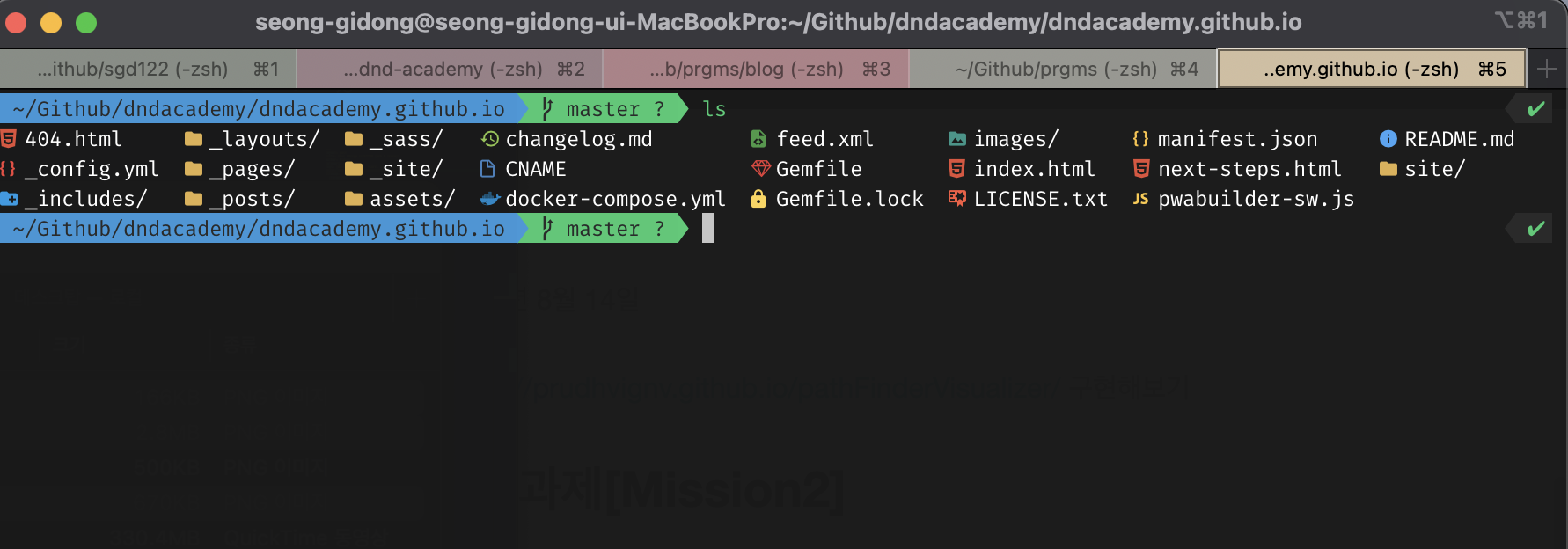
Mac 터미널 세팅하기 (zsh & iterm)
최근에는 아래 적혀있는 Powerlevel9k 보다는 Powerlevel10k로 init을 진행시 대부분을 자동으로 설정해주시때문에 Powerlevel10k를 더 추천드립니다 :) 개발을 하면서, 가장 많이 사용하게 되는 요소 중 하나가 바로 터미널입니다. 오늘은, 맥북의 터미널을 아름답고...